現在 AI 製圖很方便,隨手讓 AI 做個圖是幾分鐘的事。但你有沒有想過,可以把這些圖變成傳達情感的方式呢?
今天照片就要來教大家手把手從零開始,建立貼圖/表情貼,到裁切,最後上架你的專屬 Line 貼圖/表情貼!
AI 工具
開始之前,需要先準備好我們的 AI 小幫手,常見的生圖工具有 ChatGPT(OpenAI)、Midjourney、Google Gemini、Stable Diffusion 等等,各家風格與使用方式都不太一樣,挑一個順手的就好。我自己個人比較喜歡用 OpenAI 來生圖,因此以下教學都會使用 ChatGPT 進行教學。
註冊 Line Creator
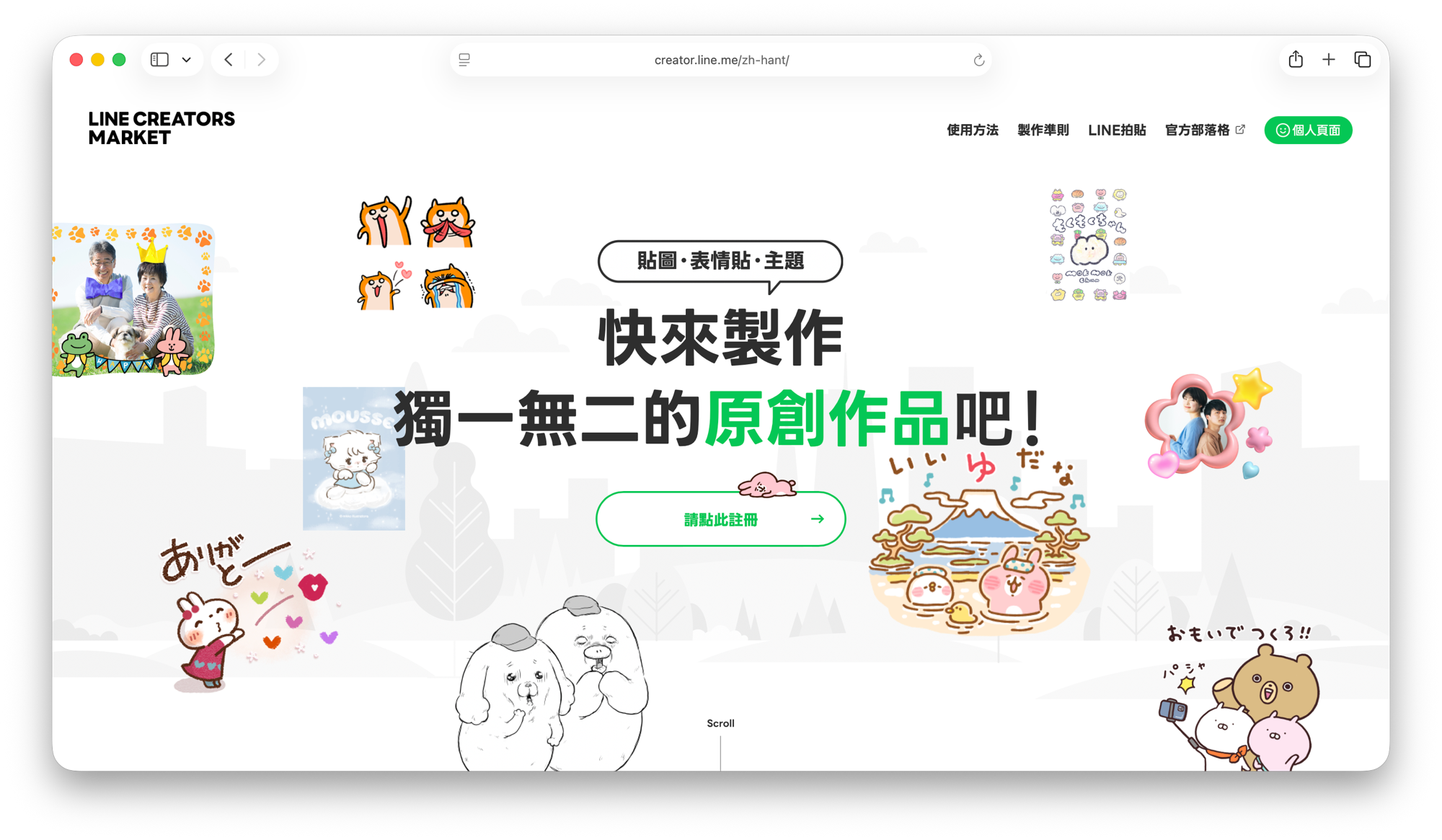
為了要上架我們做好的精美貼圖,我們需要到 LINE Creators Market 註冊,進到首頁後點擊畫面正中間的請點此註冊:
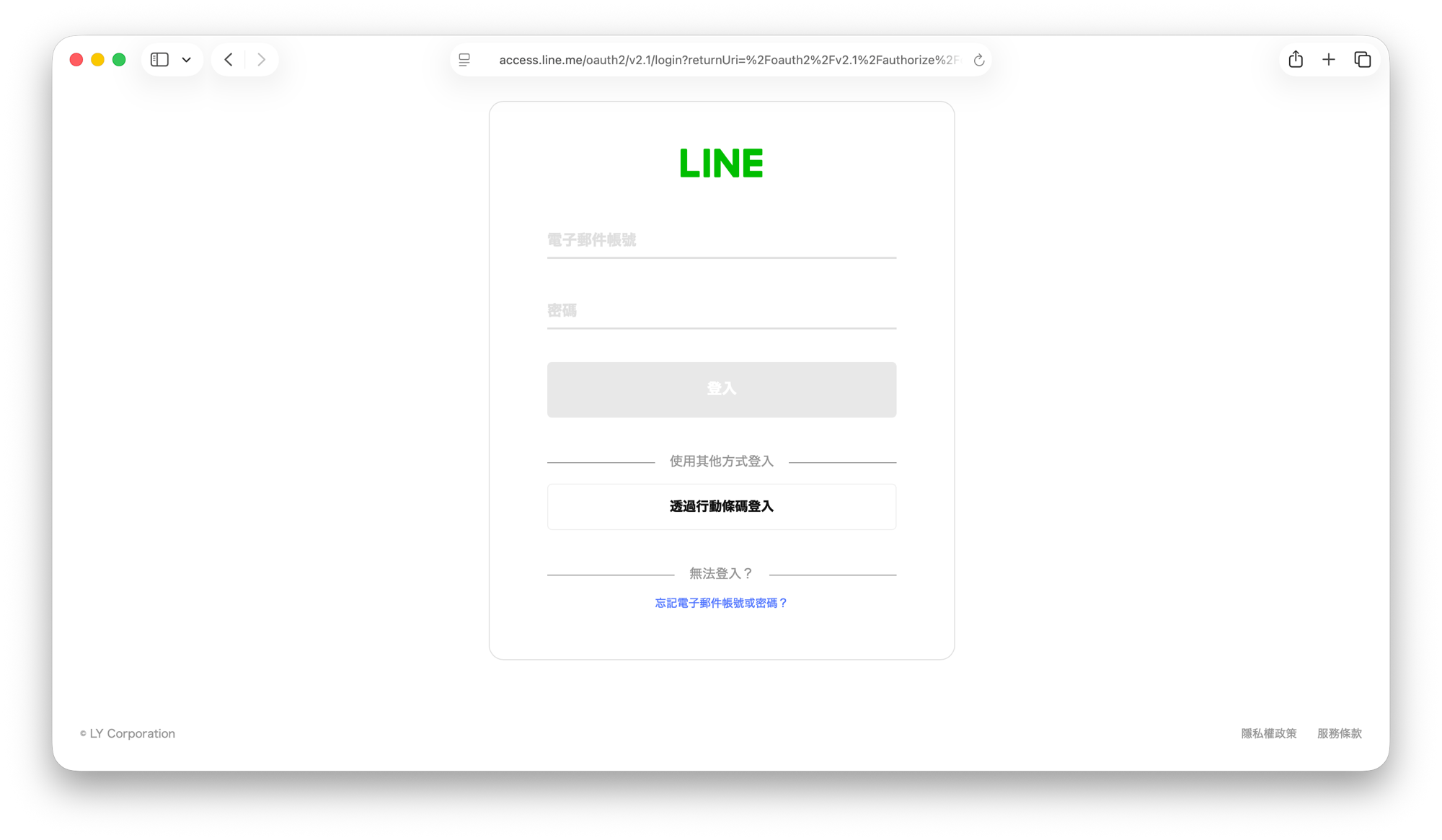
接著會跳轉到 LINE 的登入頁面,輸入你的 LINE 帳號密碼登入即可(也可以用行動條碼掃描登入):
首次登入後,需要填寫一些基本資訊才能建立創作者帳號,包含:
- 申請人姓名(須以日文或英文填寫)
- 姓名或店名
- 電話號碼
- 地址(須以日文或英文填寫,可用郵局中文地址英譯服務)
填完並送出後,創作者帳號就建立完成了。
先說明一下,上傳做好的圖有兩種方式:
- 直接在 Line Creator 頁面上上傳圖片
- 透過 LINE 拍貼上傳圖片,但僅限貼圖,不支援表情貼的上傳
個人還是建議在 Line Creator 頁面上傳貼圖,因為表情貼的審核雖然可以在 Line 官方帳號看到申請進度,但是無法在 LINE 拍貼 App 看到。
貼圖與表情貼的尺寸規格
開始生圖之前,要先弄清楚貼圖跟表情貼的規格差異,不然生完才發現尺寸不對,等於白做工。兩者要準備的檔案結構其實很像,都需要主圖(main.png,上架後顯示在商店列表的封面圖)跟聊天室標籤圖(tab.png,也就是聊天室裡切換貼圖包時看到的小圖示),並不是只有貼圖才需要 tab.png,表情貼一樣要準備:
| 貼圖 | 表情貼 | |
|---|---|---|
主圖 main.png |
240 x 240 px | 240 x 240 px |
標籤圖 tab.png |
96 x 74 px | 96 x 74 px |
| 本體圖片 | 370 x 320 px 以內 | 180 x 180 px(四邊不能留白) |
| 張數 | 8 / 16 / 24 / 32 / 40 張 | 8~40 張 |
| 格式 | PNG,透明背景,72dpi 以上 | PNG,透明背景,72dpi 以上 |
| 單張大小 | 小於 1MB | 小於 1MB |
簡單來說,貼圖跟表情貼最大的差別在本體圖片的尺寸:貼圖的畫布比較大(370 x 320 px),角色四周可以留一些空白;表情貼則是正方形(180 x 180 px),而且官方要求圖案要盡量佔滿整個畫布、四個邊都不能留白,這點在生圖跟裁切的時候要特別注意。
生圖囉~
以下會介紹兩種方式,第一種是直接在網頁跟 ChatGPT 進行對話,第二種則是在電腦的終端機透過 Codex 生圖。
ChatGPT 網頁版
首先我們打開瀏覽器後進入 ChatGPT,接著我們可以輸入以下的提示詞(提示詞越詳細,AI 生成的結果越穩定、越符合預期,建議把方括號 [ ] 裡的內容都填好再送出):
1 | 請設計一套 10 張一系列的 LINE 貼圖/表情貼,規格與要求如下: |
如果有想要根據特定的圖片生成,比如根據自己或朋友的照片、寵物的照片來設計貼圖,可以先把圖片上傳,再上述的提示詞前加入這句:
1 | 請根據我上傳的這張圖片,設計一套 10 張一系列的 LINE 貼圖/表情貼,規格與要求如下: |
實測上,ChatGPT 網頁版有時候會呆呆的,一次要求生成 10 張的話,會突然跟你說只能生成特定張數的圖,或是會在風格、配色上出現前後不一致的狀況,如果發現生成結果不穩定,可以先縮小成一次 2~3 張,確認角色設定跟畫風穩定之後,再逐批補齊剩下的張數。
Codex 終端機 CLI
首先我們需要在本地安裝 Codex CLI,依照作業系統打開終端機後輸入對應指令:
1 | brew install --cask codex |
1 | curl -fsSL https://chatgpt.com/codex/install.sh | sh |
1 | powershell -ExecutionPolicy ByPass -c "irm https://chatgpt.com/codex/install.ps1 | iex" |
安裝完成後,我們可以建立一個資料夾,並在終端機切過去(資料夾名稱自己取,這裡以 line-sticker 為例):
1 | mkdir line-sticker |
接著在終端機輸入 codex,即可在該資料夾開啟與 Codex 的對話,把前面 ChatGPT 網頁版那份提示詞貼上去即可。這裡也可以請 Codex 幫忙建立一個子資料夾統一存放生成結果,並要求輸出的檔名依規律命名(例如 sticker-01.png、sticker-02.png 依序編號),之後要裁切、去背時才能一眼對應與追蹤:
1 | ls stickers |
生成完成後,資料夾裡就會依序排好每一張貼圖:
1 | sticker-01.png sticker-02.png sticker-03.png ... |
不管是要裁切、去背,還是上傳到 Line Creator,都直接從這個資料夾裡拿檔案就好。
裁切圖片
AI 生成的圖片尺寸通常不會剛好符合 LINE 的規格要求,上傳前還需要裁切成正確的大小。這裡一樣介紹兩種方式,第一種是用網頁版工具手動裁切,第二種則是在終端機用 CLI 工具批次處理,比較適合圖片量比較多的情況。
網頁版工具
如果只有少數幾張圖片要裁切,可以用像 Photopea(免安裝的網頁版 Photoshop)這類線上工具,把圖片拖進去之後,用影像 → 畫布尺寸調整成需要的尺寸,裁切完直接匯出成 PNG 即可。
CLI 批次處理
如果圖片數量比較多,一張一張手動裁切太累人,可以改用 ImageMagick 這套命令列工具批次處理。依照作業系統打開終端機後輸入對應指令安裝:
1 | brew install imagemagick |
1 | sudo apt-get install imagemagick |
1 | choco install imagemagick -y |
安裝完成後,就可以用 magick 指令裁切圖片了。貼圖跟表情貼的裁切方式不太一樣(表情貼四邊不能留白),分開來看:
切到剛剛存放貼圖的資料夾,以圖片中心為基準,裁切成 370 x 320 px:
1 | cd stickers |
如果整個資料夾都要裁切成同樣尺寸,可以搭配 shell 的迴圈一次處理完:
1 | for f in sticker-*.png; do |
表情貼規定圖案要填滿整個 180 x 180 px 的畫布、四邊不能留白,如果直接從中心裁切,原圖沒對齊的話很容易切出透明邊框。這裡改用「先等比例放大到覆蓋整個畫布,再裁成正方形」的方式,-resize 180x180^ 的 ^ 代表以覆蓋(而非塞入)的方式縮放,-extent 則是裁掉超出畫布的部分:
1 | cd emojis |
同樣可以搭配迴圈批次處理整個資料夾:
1 | for f in emoji-*.png; do |
上傳與上架
裁切好所有圖片,也準備好 main.png 跟 tab.png 之後,最後一步就是回到 LINE Creators Market 把整套貼圖/表情貼上傳、填寫商品資訊,送出審核,通過後就會正式上架囉!
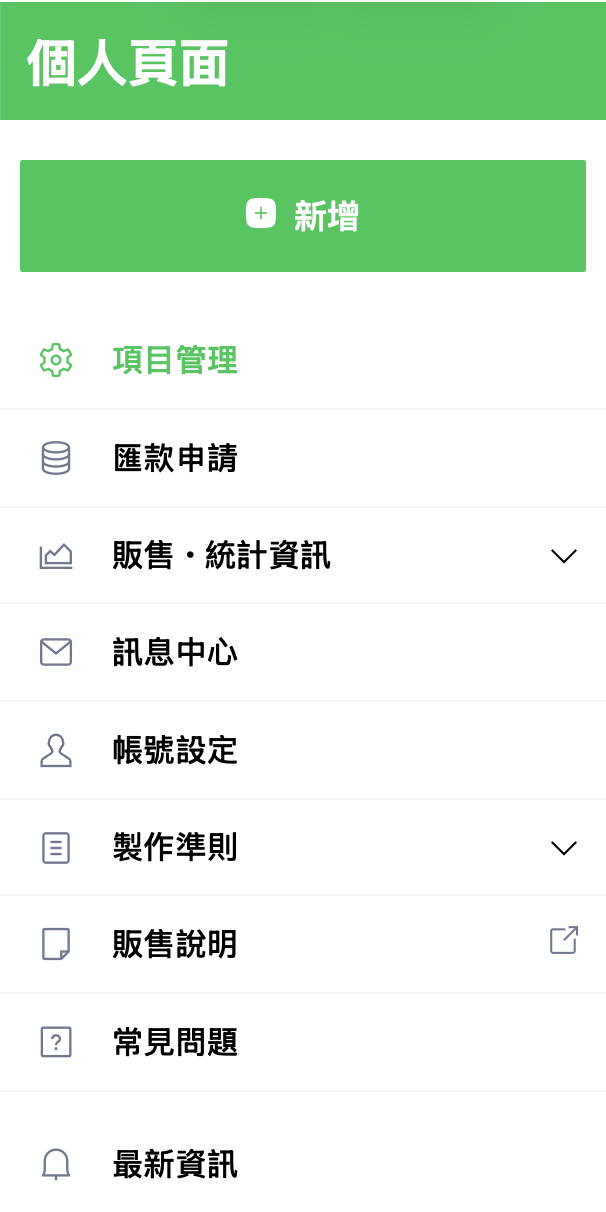
登入後點擊右上角進入個人頁面,點擊最上方綠色的新增按鈕,開始建立新的貼圖/表情貼項目:
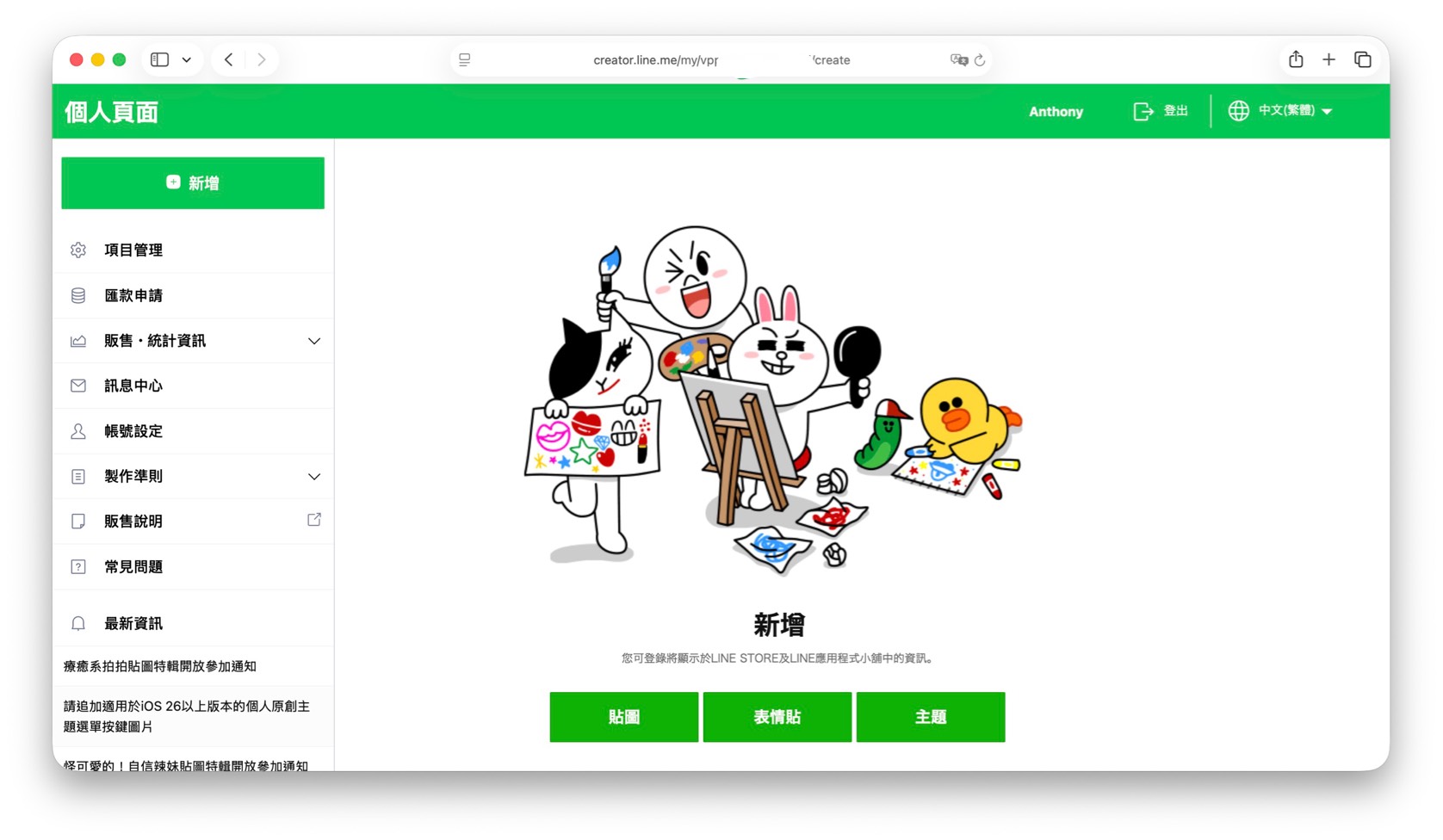
點擊新增後,會看到貼圖、表情貼、主題三個選項,依照這次要上架的類型點選對應的按鈕即可:
進去之後會有一堆基本資訊要填,像是標題、說明、創意人名稱、標籤、版權等等,大部分照著表單填就好,這裡特別提醒兩個容易漏掉的地方:
- 使用 AI 標籤:如果貼圖/表情貼是用 AI 生成的,記得誠實勾選使用 AI這個選項,上架後商店頁面會顯示已使用 AI 製作的標示。LINE 審核時可能會要求提供當初下的提示詞紀錄,沒勾選被抓到的話反而容易被退件。
- 版權欄位:這欄只能輸入英文、數字,以及
©、™、®三種符號,字數上限 50 字,最常見的填法是Copyright©你的英文創作者名稱(例如Copyright©Anthony),隨便填一個屬於自己的名稱就好,不需要想太多。
上傳貼圖/表情貼
貼圖跟表情貼的上傳介面不太一樣,這裡分開來看:
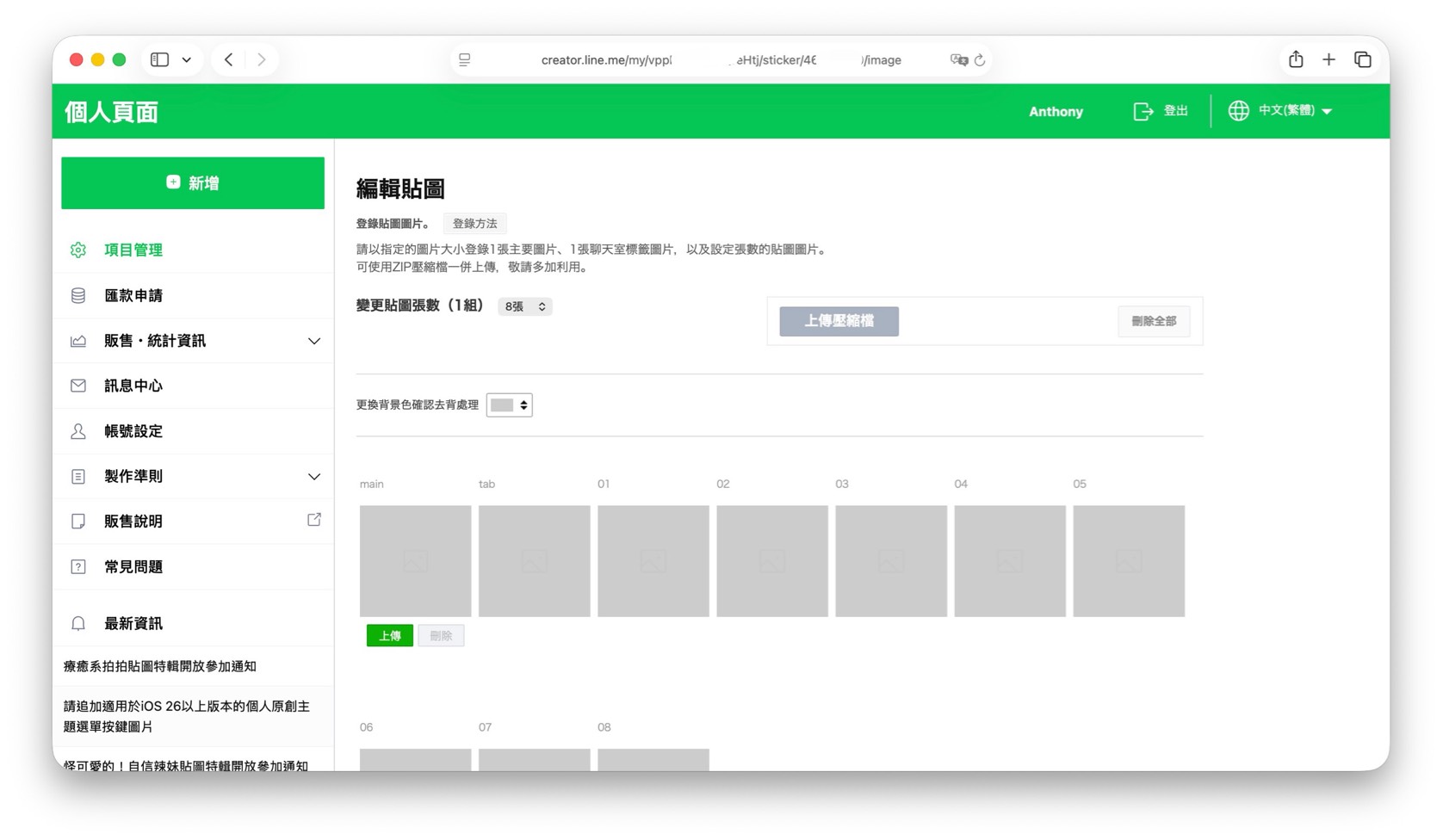
貼圖的上傳介面比較單純,main(主圖)、tab(標籤圖)跟 01~08(貼圖本體,張數依你選擇的組數而定)都在同一頁,可以逐張點擊上傳,也可以把所有圖片打包成一個 ZIP 檔,直接用右上角的上傳壓縮檔一次匯入:
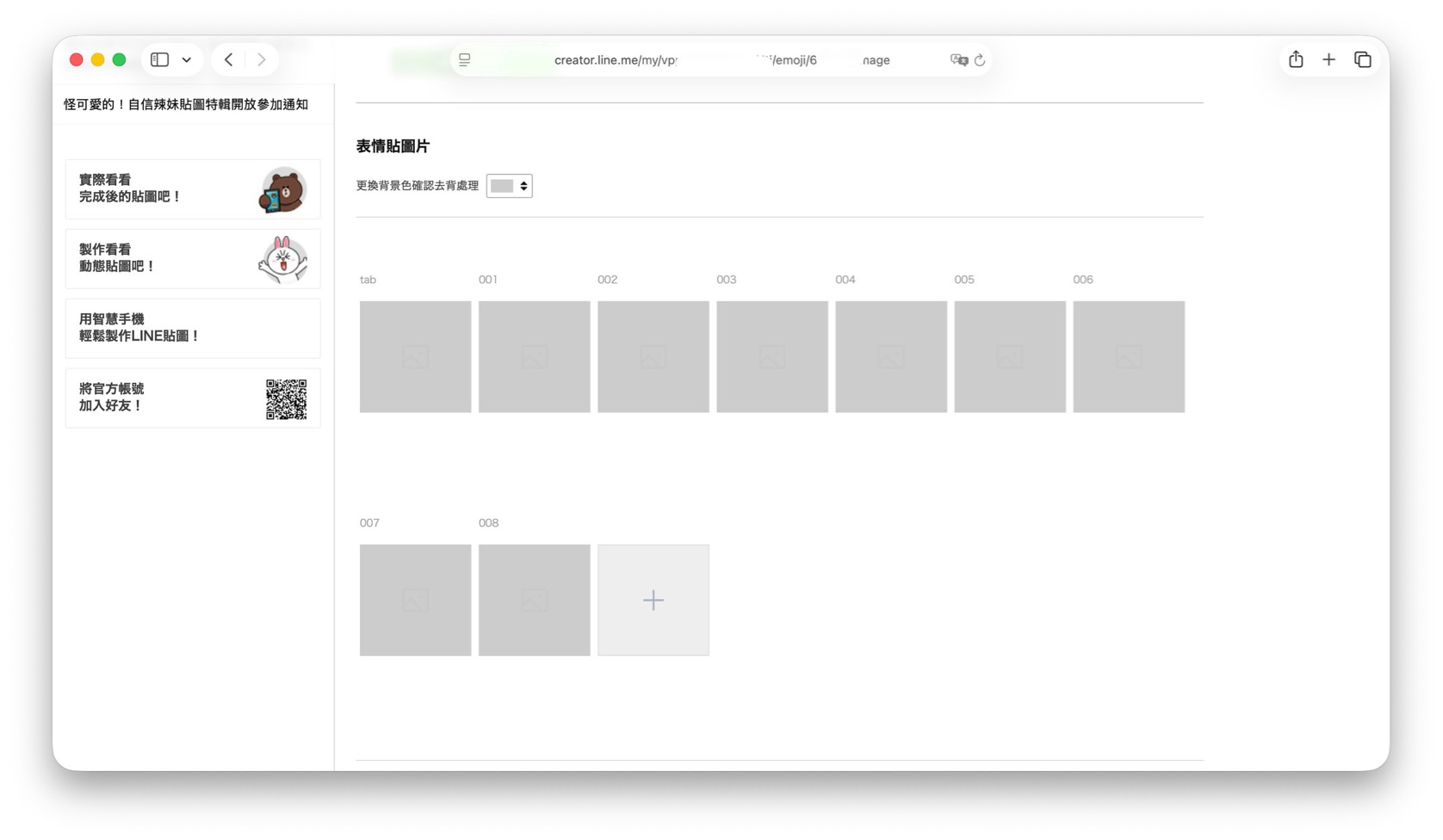
表情貼的上傳分成兩個步驟。步驟 1 是先把 tab(標籤圖)跟每一張表情貼圖片(001~依張數而定)上傳上去:
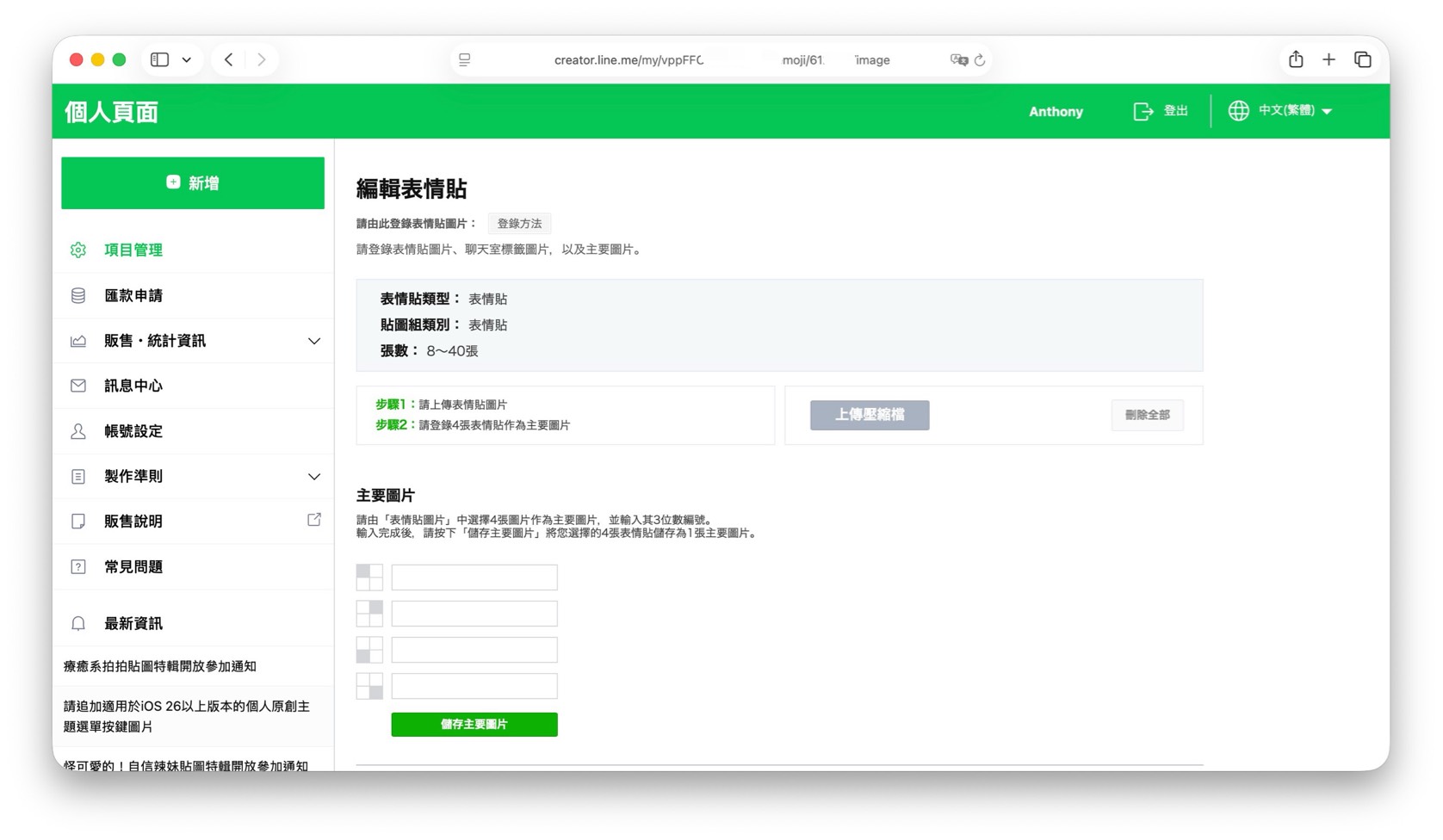
步驟 2 則是從剛剛上傳的表情貼圖片中,挑 4 張拼成商店頁面顯示用的主要圖片,只要在對應欄位輸入圖片的 3 位數編號(例如 001),再按儲存主要圖片即可:
送出審核
圖片都上傳完、資訊也確認無誤之後,就可以按右上角的送出申請送審。官方說審核作業預計 10 天內完成,但實務上大部分都會在送出後兩天內就有結果(審核時間仍會因為送審量、圖片數量而有落差)。
如果被退件,可以到左側選單的訊息中心查看哪幾張圖片被判定 NG、以及退件原因,照著建議調整後重新送出審核即可,不用整包重新上傳。
審核通過後還不會馬上上架,要自己回到個人頁面的項目管理畫面,手動點擊上架按鈕才會開始販售。官方說明生效大約需要 1 小時,但實測通常半小時內就會出現在 LINE STORE 上了!
結語
從發想、生圖、裁切到送審上架,整個流程其實比想像中簡單,最花時間的反而是想角色設定跟每一張的表情/文字。如果第一次做出來的成果不滿意,別氣餒,多換幾組提示詞、多試幾次風格,很快就能抓到跟 AI 溝通的手感。祝大家都能做出自己滿意的 LINE 貼圖/表情貼!