安裝 Go
開始學習之前,我們必須先把 Go 安裝好。依照自己的作業系統,打開終端機後輸入對應指令:
1 | brew install go |
1 | sudo snap install go --classic |
1 | winget install GoLang.Go |
驗證安裝
安裝成功後,重新開啟終端機並輸入下面的指令。若有印出版本號1,就代表安裝成功:
1 | go version |
設定開發環境
安裝 Visual Studio Code
Go 的程式碼用任何文字編輯器都能寫,不過有編輯器幫忙補全、標出錯誤,撰寫程式碼會相對輕鬆與方便。本系列我用 Visual Studio Code(下稱 VS Code),一樣依照作業系統輸入對應指令:
1 | brew install --cask visual-studio-code |
1 | sudo snap install code --classic |
1 | winget install Microsoft.VisualStudioCode |
也可以直接從官網下載安裝檔。用別的編輯器(例如 GoLand2)也沒問題,之後的內容不會因此不同。
安裝 Go 擴充套件
VS Code 本身不認得 Go,需要裝 Go 團隊維護的官方擴充套件 Go。它會幫我們接上 Go 的語言伺服器 gopls,程式碼補全、跳到定義、即時報錯等方便的功能都需要仰賴該套件。
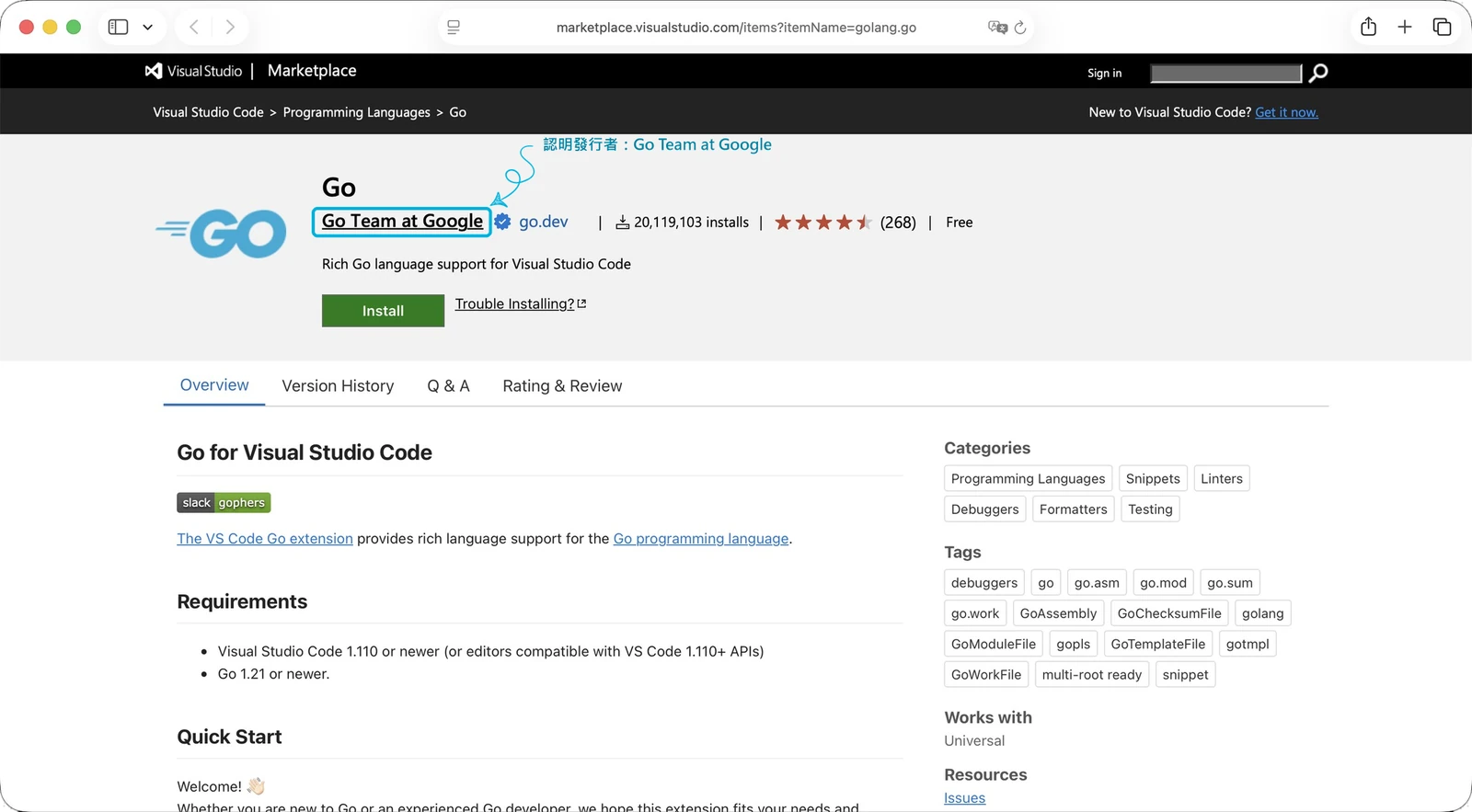
在 VS Code 左側的擴充套件面板搜尋 Go,選發行者是 Go Team at Google 的那個,按安裝即可。想用指令安裝的話,在終端機輸入:
1 | code --install-extension golang.go |
裝好後,第一次打開 .go 檔案時,右下角會跳出提示,要你安裝擴充套件需要的輔助工具(例如 gopls),按 Install All 就好。
建立第一個專案
環境準備齊全後,接下來就是動手寫程式。先建立一個資料夾放這個專案,並在終端機切過去(資料夾名稱自己取,這裡以 hello-go 為例):
1 | mkdir hello-go |
切進去該專案目錄後,就可以初始化 Go Module(至於這是什麼,待後續文章再談),指令如下:
1 | go mod init <module-path> |
以本專案為例,請在終端機輸入:
1 | go mod init hello-go |
若運行順利,應該會建立 go.mod 檔:
1 | go: creating new go.mod: module hello-go |
撰寫第一支 Go 程式
成功建立 Go Module 後,我們可以在專案資料夾內建立我們的第一支 Go 程式——main.go
1 | touch main.go |
接著打開並在裡面寫:
1 | package main |
逐行對照如下:
| 程式碼 | 說明 |
|---|---|
package main |
代表此檔案屬於 main 套件,main 套件會被編譯成可以直接執行的程式 |
import "fmt" |
引入標準函式庫的 fmt 套件,負責格式化輸出 |
func main() |
程式的入口,執行時從這裡開始;沒有參數、沒有回傳值 |
fmt.Println("Hello, Go!") |
呼叫 fmt 的 Println,印出內容並換行 |
執行與編譯
在 main.go 寫完程式碼後,回到終端機,就可以檢驗程式能不能如期運行。Go 支援兩種跑法,分別是 go run 以及 go build。
執行:go run
在專案資料夾輸入:
1 | go run main.go |
若運行順利,終端機會印出:
1 | Hello, Go! |
go run 會先編譯、馬上執行,不會留下執行檔,適合開發時快速測試,用起來就像 Python 的 python main.py。
編譯:go build
在專案資料夾輸入:
1 | go build |
資料夾裡會多出一個執行檔,檔名是 Module 的名稱 hello-go(Windows 會多一個 .exe)。接著依照作業系統輸入對應指令執行:
1 | ./hello-go |
1 | ./hello-go |
1 | .\hello-go.exe |
一樣會印出 Hello, Go!。這個執行檔已經包含執行所需的一切,不需要在機器上另外安裝 Go,直接複製給相同作業系統與架構的電腦就能跑。
小結
這篇從安裝 Go 和 VS Code 開始,用 go mod init 建立 Module,並寫下第一支 Go 程式。下一篇我們將會從 Go 基本的型別與流程控制講起~
1. 本文撰寫時的 Go 版本號為 1.27.3,若本文撰寫之內容有歧義,請以安裝版本對應的官方文件為主。 ↩
2. GoLand 是 JetBrains 的付費產品,提供 30 天免費試用;學生與教職員驗證身分後可免費使用。授權方式與定價請見官方定價頁面。 ↩