上一篇講解了清單的進階用法,也補上連結、標籤引用,還有換行、智慧引號等幾個常用小語法。這篇要進到另外兩個很常用到的功能:程式碼區塊,還有眾所期待的(只有我覺得) 數學公式。
程式碼區塊的部分,會講行內程式碼跟區塊程式碼的差異,也會示範怎麼開語法高亮、換主題;數學公式則先從最基本的行內公式、獨立公式,以及數學模式裡文字被解讀成變數還是符號的規則講起,更深入的符號、分數、矩陣留到後面數學專題的文章再展開。目標是先讓手上的 Typst 文件能展示程式碼片段、也能排數學式。
程式碼區塊
有時寫文件時難免要貼程式碼片段,Typst 內建了行內、區塊兩種程式碼語法,而且區塊程式碼還能自動套語法高亮,不用自己額外裝套件。
行內程式碼
用一組反引號 ` 把文字包起來,就會變成行內程式碼,裡面的內容會被當成純文字照樣顯示,不會被解讀成 markup 語法:
1 | 這是行內 `let x = 1` 程式碼。 |
區塊程式碼與語法高亮
三個(以上)反引號1中間如果有真正換行,就會變成獨立一塊的區塊程式碼;開頭反引號後面緊接著寫語言代號(不能有空格),Typst 就會自動套用對應語言的語法高亮:
1 | ```python |
語言代號支援大部分常見程式語言,另外還有三個給 Typst 自己用的代號:typ(markup 語法)、typc(code 語法)、typm(math 語法),拿來展示 Typst 語法本身時很好用——這篇前面所有的範例,其實都是用 typst 這個代號高亮的。
以下整理幾個比較常用的語言代號2:
| 語言 | 代碼 | 語言 | 代碼 |
|---|---|---|---|
| Python | python |
JavaScript | javascript |
| TypeScript | typescript |
Java | java |
| C | c |
C++ | cpp |
| Go | go |
Rust | rust |
| Ruby | ruby |
PHP | php |
| HTML | html |
CSS | css |
| JSON | json |
YAML | yaml |
| Bash | bash |
SQL | sql |
客製化程式碼樣式
程式碼區塊背後對應的是 raw 函式,可以用 show 規則統一調整樣式。
換字型
最基本的需求是換成等寬程式碼字型,常見的免費選擇有 Cascadia Code、JetBrains Mono、Fira Code、Source Code Pro 這幾款,筆者自己習慣用 JetBrains Mono:
1 | #show raw: set text(font: "JetBrains Mono") |
背景色
想讓程式碼區塊看起來更像編輯器,可以幫它加背景色。這裡要用 raw.where(block: true) 只挑出區塊程式碼(行內程式碼不受影響),再用 block 包一層:
1 | #show raw.where(block: true): it => block( |
顯示行號
raw 本身沒有內建的行號參數,但可以對 raw.line(區塊程式碼裡的每一行)下 show 規則,自己組出行號:
1 | #show raw.line: it => { |
it.number 是這一行的行號(從 1 開始),it.body 則是這一行已經套用語法高亮的內容,兩者排在一起就是行號搭配程式碼的效果,跟前面加背景色的規則疊在一起也不衝突。
換配色主題
如果想連語法高亮的配色都換掉,可以用 raw 函式的 theme 參數,載入一份 .tmTheme 格式的主題檔案。網路上有不少現成主題可以抓,例如很多編輯器都有支援的暗色主題 Dracula,把它的 Dracula.tmTheme 下載下來放進專案資料夾,並與主要 Typst 檔案同一層級,就能直接指定:
1 | #set raw(theme: "Dracula.tmTheme") |
換成暗色主題後,程式碼區塊的背景也要記得跟著換成對應的深色(此處使用 Dracula 官方的背景色 #282a36),不然語法高亮的顏色會跟原本的白底衝突,反而看不清楚。
實作範例
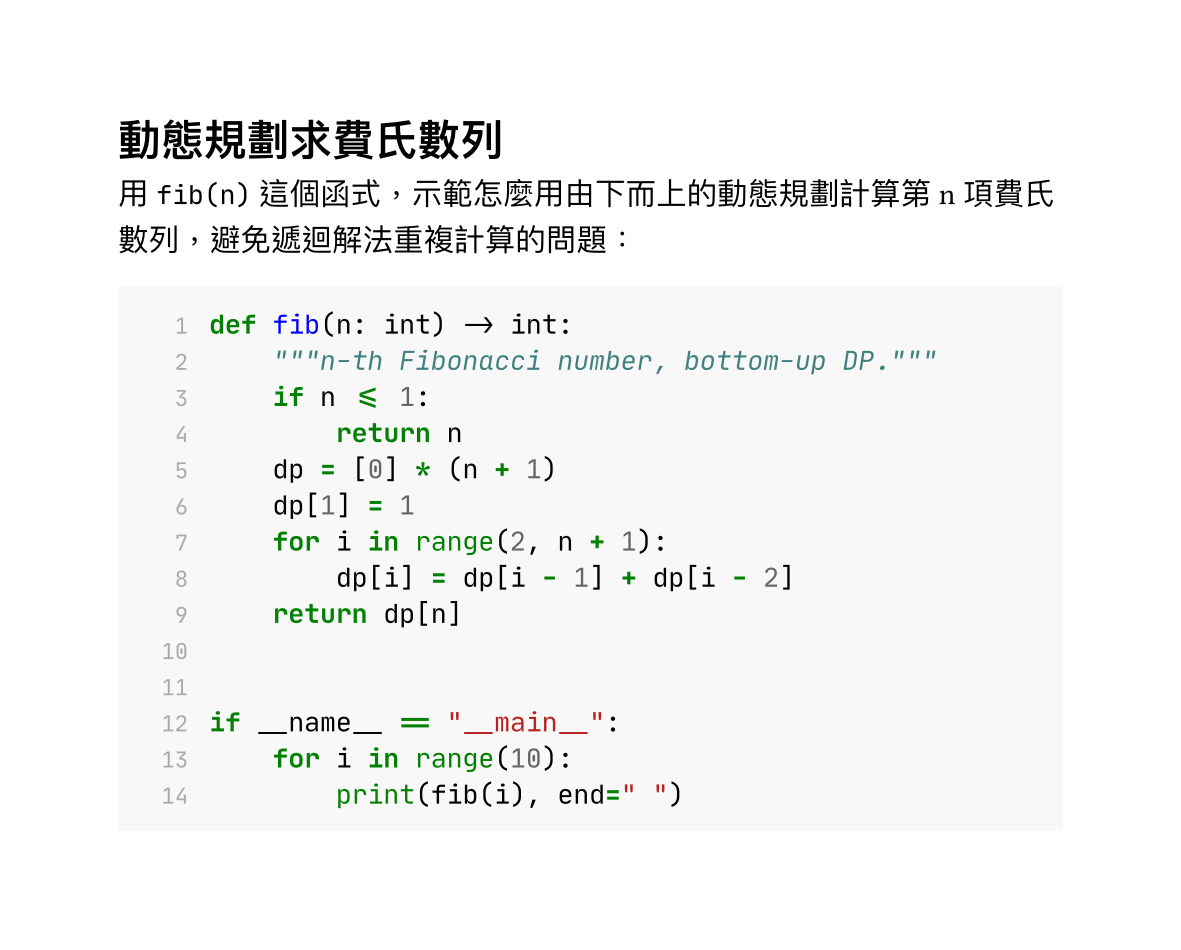
把行內程式碼、語法高亮、字型、背景色、行號3、客製化主題全部兜在一起,寫一份「用動態規劃求費氏數列」的 Python 範例,主題配色仿照 LaTeX minted 套件的預設樣式(淺灰底、綠色關鍵字、藍色函式名稱):
1 | #set text( |
用 typst compile 編譯後,結果如下:
數學公式初探
Typst 用一對 $ 符號進入數學模式,裡面的內容會依照數學排版的規則呈現,不需要像 LaTeX 一樣要額外載入 ams 相關的套件。
行內公式與獨立公式
$ 跟內容中間有沒有空格,決定了公式要留在原本的段落裡,抑或是自己獨立成一行。
1 | 畢氏定理可以寫成 $x^2 + y^2 = z^2$。 |
如果 $ 跟內容之間各留一個空格,就會變成獨立公式,自動置中、單獨佔一行,比較適合放比較重要、需要強調的公式:
1 | $ x^2 + y^2 = z^2 $ |
但比較建議的寫法是
1 | $ |
避免與本文混淆。
變數規則
數學模式裡的文字有一套跟一般段落不一樣的解讀規則:單一字母一律照樣顯示成斜體變數,例如 、;但兩個字母以上會被當成一個完整的識別字,Typst 會去找有沒有對應的內建符號或變數,找不到就直接編譯失敗:
1 | $ xy $ |
這段會編譯錯誤,錯誤訊息是 unknown variable: xy——因為 Typst 把 xy 當成一個名字在找,而不是「x 乘 y」。想要兩個字母各自獨立成變數(呈現出「x 乘 y」的效果),中間要留空格:
1 | $ x y $ |
如果單純只是想顯示 xy 這兩個字母本身(不是數學符號),則要用引號包起來,讓 Typst 把它當純文字處理,顯示出來會是正體字,不會被斜體化:
1 | $ "xy" $ |
pi、alpha 這類雖然是多個字母,但因為是 Typst 內建的符號名稱,一樣可以直接使用,會自動轉換成對應的希臘字母 $\pi$ 與 $\alpha$。
常見數學符號
除了 $\pi$、$\alpha$ 這類希臘字母,Typst 也內建了大量運算子、箭頭、關係符號,一樣直接打名字就能用,不用記背後的 Unicode 碼位:
| 符號 | 名稱 | 符號 | 名稱 |
|---|---|---|---|
| $\pi$ | pi |
$\sum$ | sum |
| $\infty$ | infinity |
$\int$ | integral |
| $\leq$ | lt.eq |
$\geq$ | gt.eq |
| $\to$ | arrow.r |
$\approx$ | approx |
1 | $ pi approx 3.14, quad sum_(i=1)^n i = (n(n+1)) / 2 $ |
完整的符號清單可以查官方參考,種類多到不會一次全部用到;更完整的符號應用、排版技巧留到後面數學專題的文章再深入。
完整範例
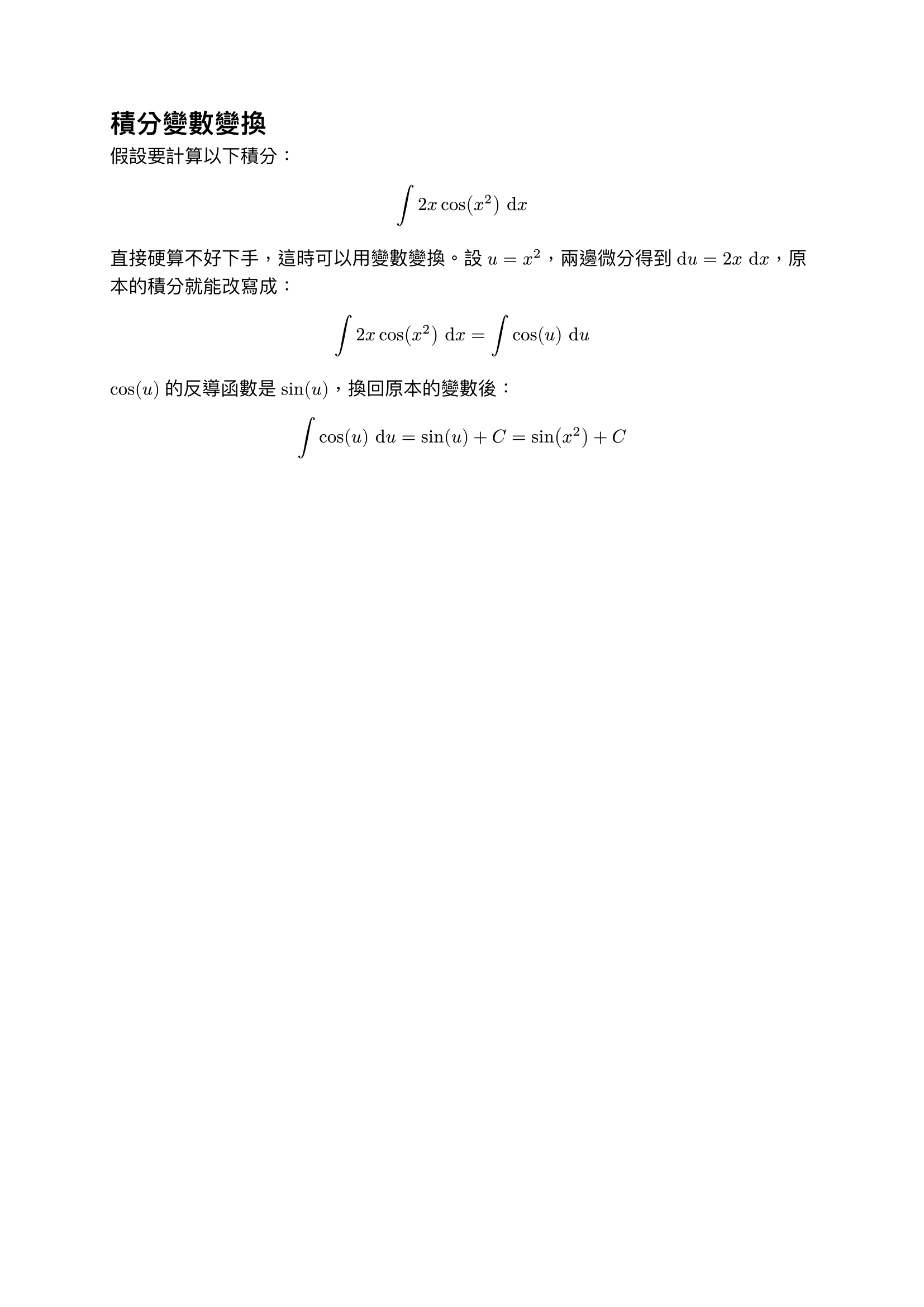
把行內公式、獨立公式、變數規則、常見符號兜在一起,寫一份換元積分法(變數變換)的範例:
1 | #set text( |
用 typst compile 編譯後,結果如下:
小結
這篇把程式碼區塊跟數學公式這兩個常用標記補齊了:行內、區塊程式碼的差異,區塊程式碼怎麼開語法高亮,還有換字型、加背景色、顯示行號、換配色主題這幾個客製化 raw 的方式;數學公式則從行內、獨立公式的分別,講到數學模式裡單一字母跟多字母的解讀規則,再帶過幾個常見符號的用法。更深入的符號、分數、矩陣,留到後面數學專題的文章再展開。
下一篇要進到頁面與版面設定,開始處理紙張大小、邊界、分欄這些排版時繞不開的基本設定!
我們下次見囉~
本篇程式碼:day05-markup-code-math
1. 語法上三個以上反引號都合法,理論上四個、五個都可以開一個區塊,但實務上幾乎沒人這樣寫,統一用三個反引號就好;唯一常見的例外是像這篇一樣,要在範例裡展示「怎麼寫一個三反引號區塊」時,才需要拿更多反引號把它包起來。 ↩
2. Typst 沒有公開一份完整的支援語言清單,上面列的只是常用的一部分;遇到表格沒收錄的語言,直接編譯試試看最準,若有變色代表代號正確,維持黑色純文字則代表沒對應到,換個代號再試一次就好。 ↩
3. 此處把幫區塊程式碼加行號的show raw.line規則包在raw.where(block: true)裡面而不是直接寫在外層——因為行號規則其實對行內程式碼也算數,如果直接放外層,連`fib(n)`這種行內程式碼前面都會多出一個行號,包在區塊限定的規則裡面才能只影響區塊程式碼。 ↩